1.請電腦操作,登入此網址 https://obatyn.itake.space/iTakeObaTYNWeb/
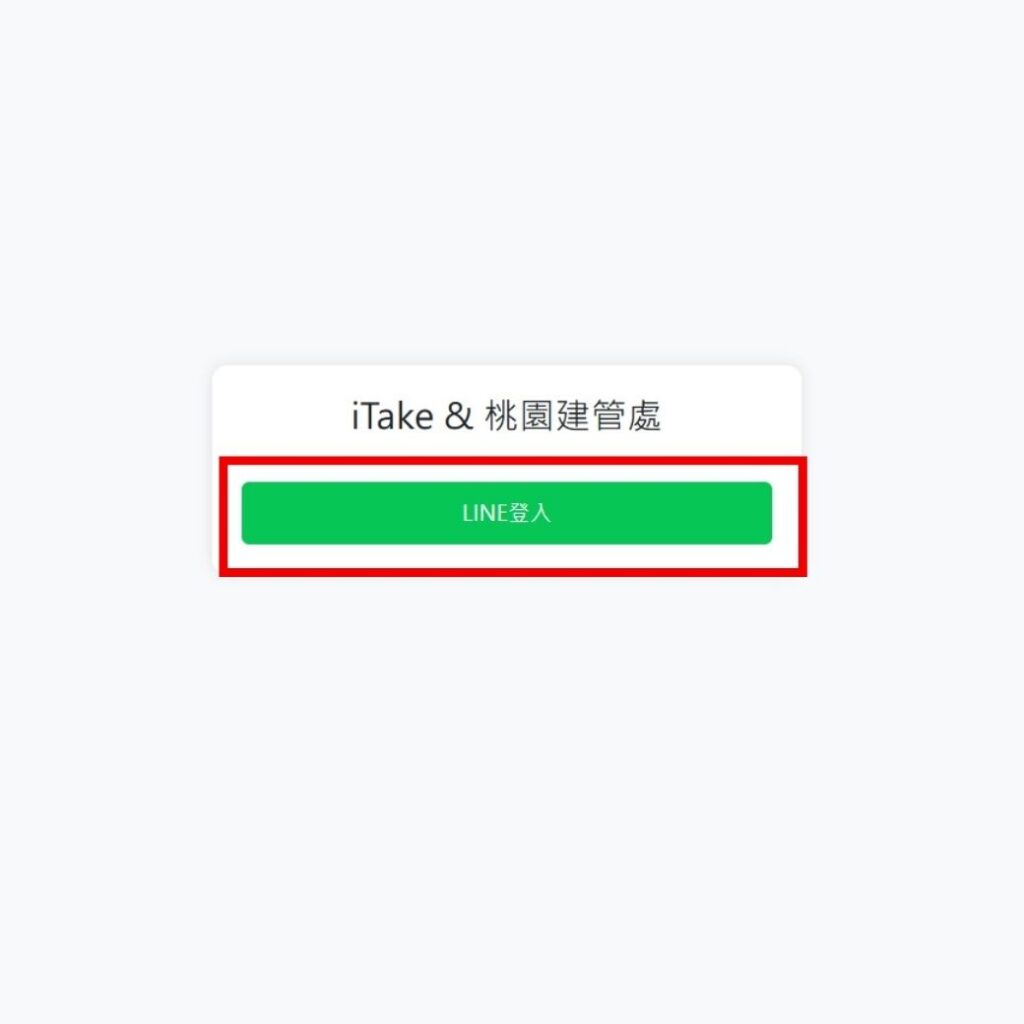
點選「LINE登入」進行綁定,即可登入控制台。
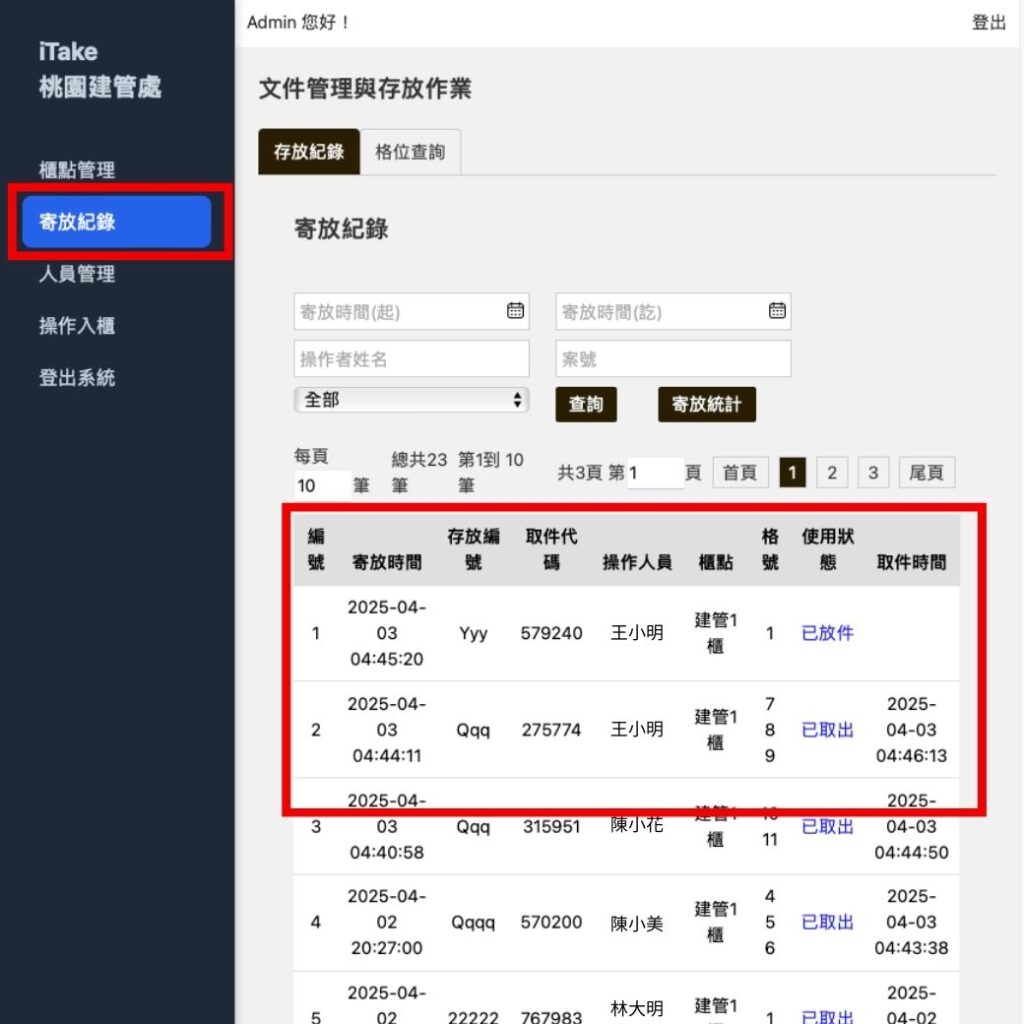
2. 點選左側「寄放紀錄」可在右側欄位查看所有的「寄放紀錄」。
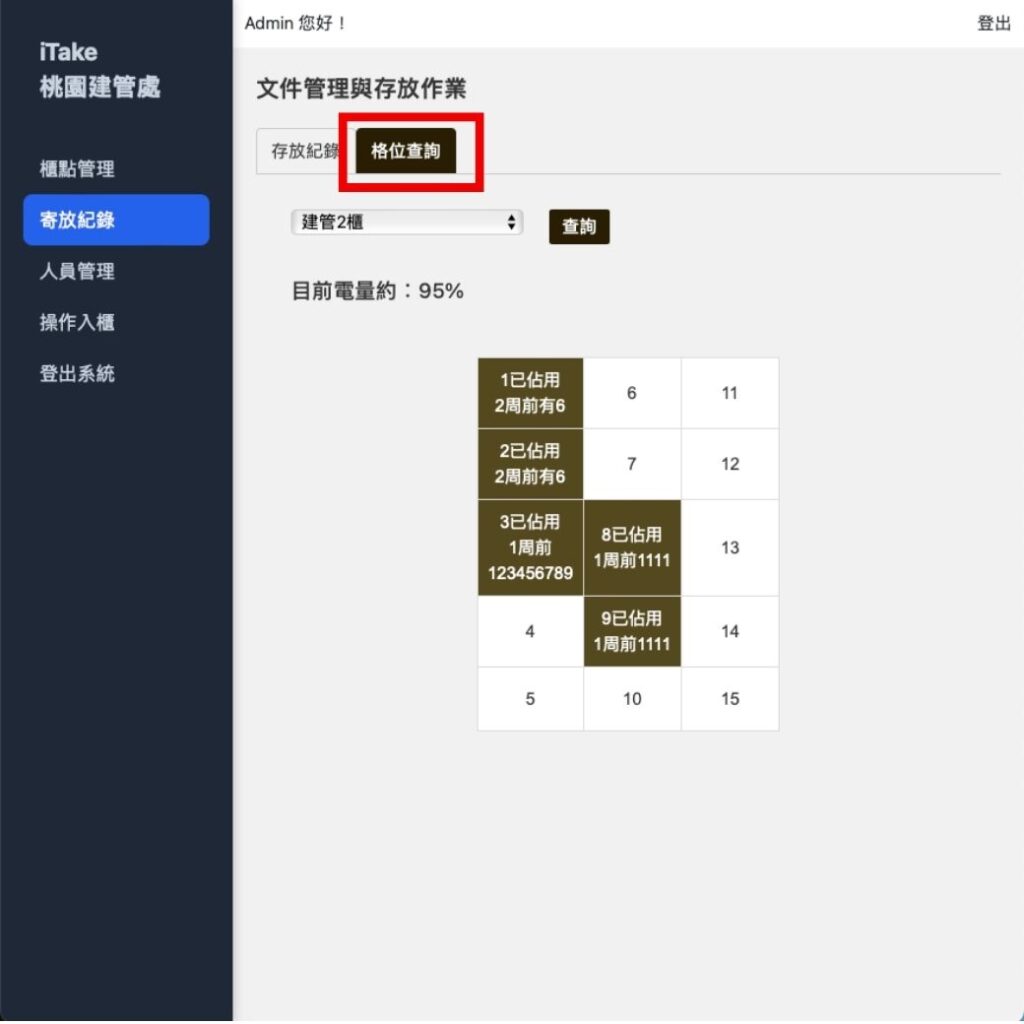
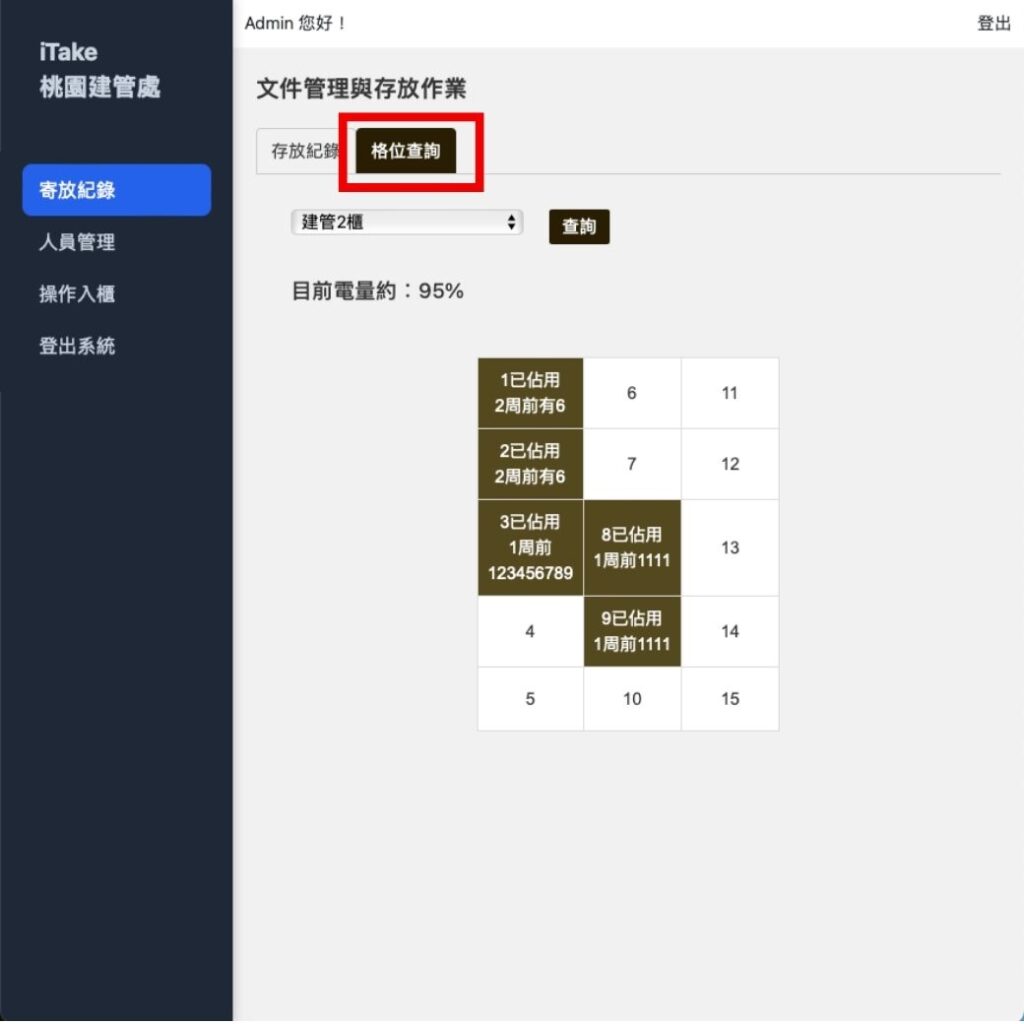
3. 點擊「格位查詢」頁籤,可以查詢目前櫃子的使用情況。
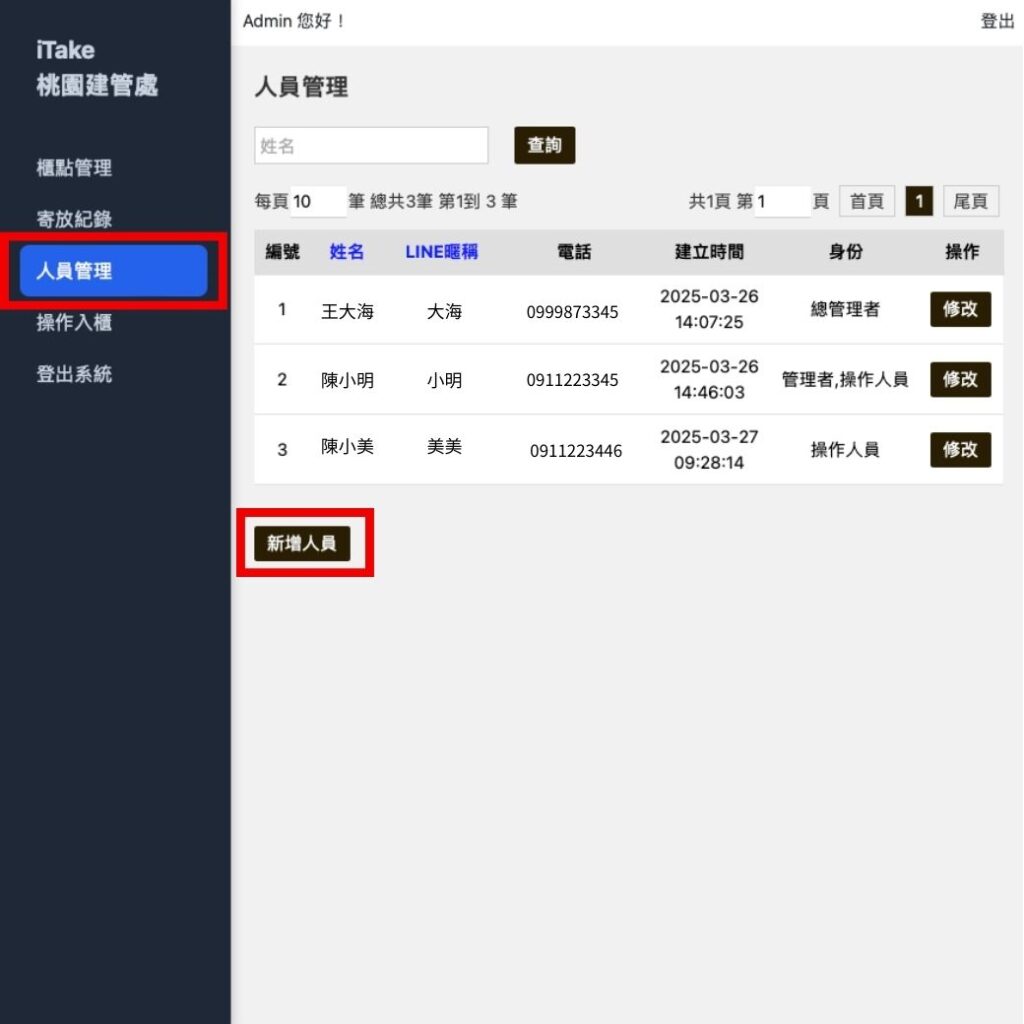
4. 左側點擊「人員管理」,可以「新增人員」和「修改人員資料」。
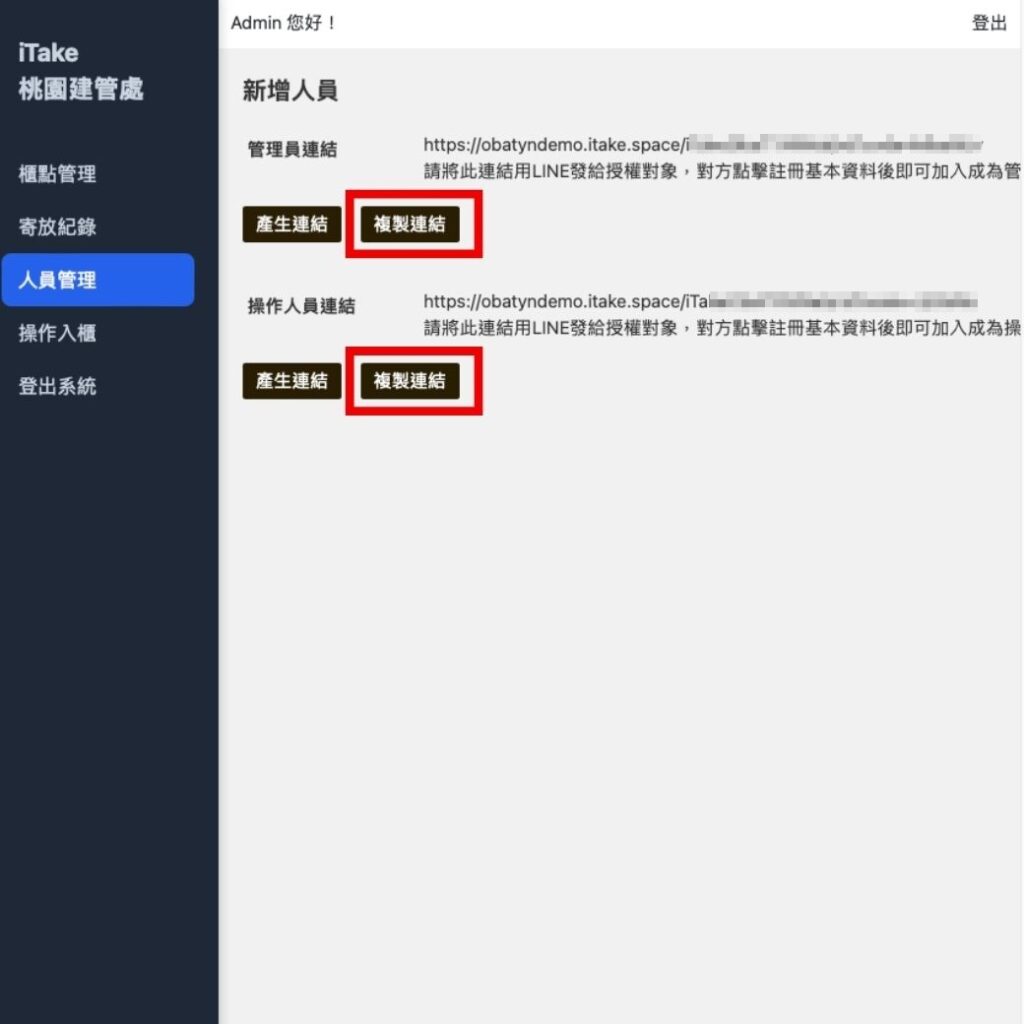
5. 點選「新增人員」可在此處新增管理員、操作人員權限。點擊「產生連結」並按「複製連結」,即可把連結傳送給相關人員,對方只要透過該連結登入即可擁有該權限。
註︰網址有效期限7天
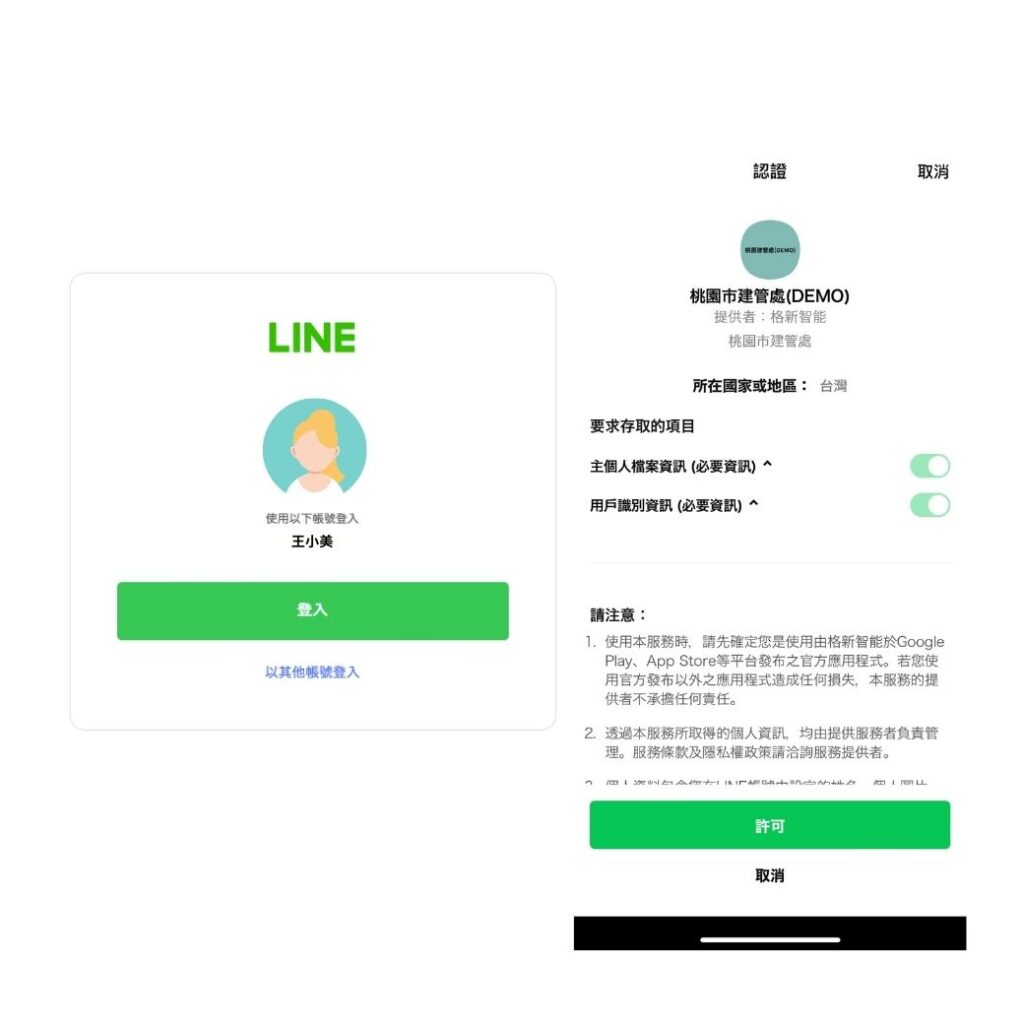
1.操作人員第一次使用請使用手機開啟「管理員傳送給您的授權網址」,並授權LINE的使用權限,即可進入LINE@聊天室畫面。
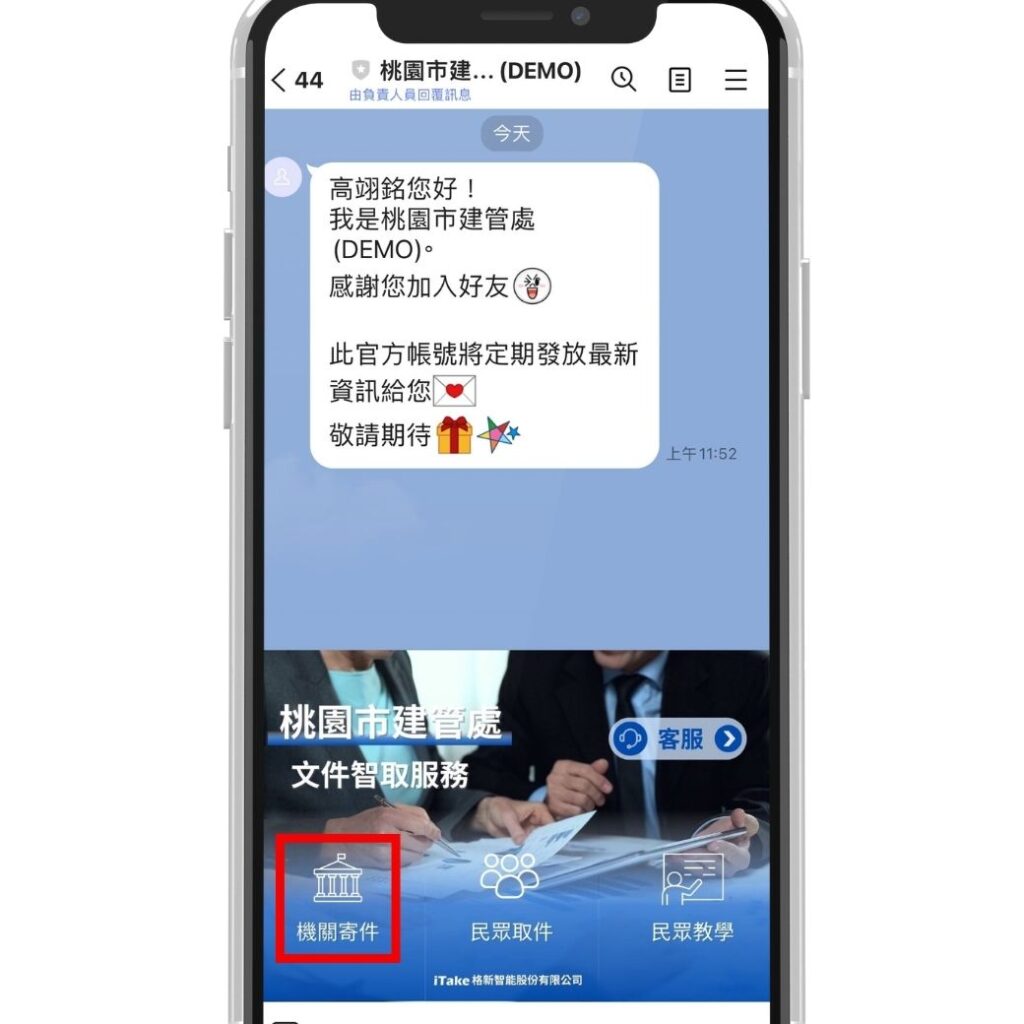
2.展開下方選單,點擊「機關寄件」。
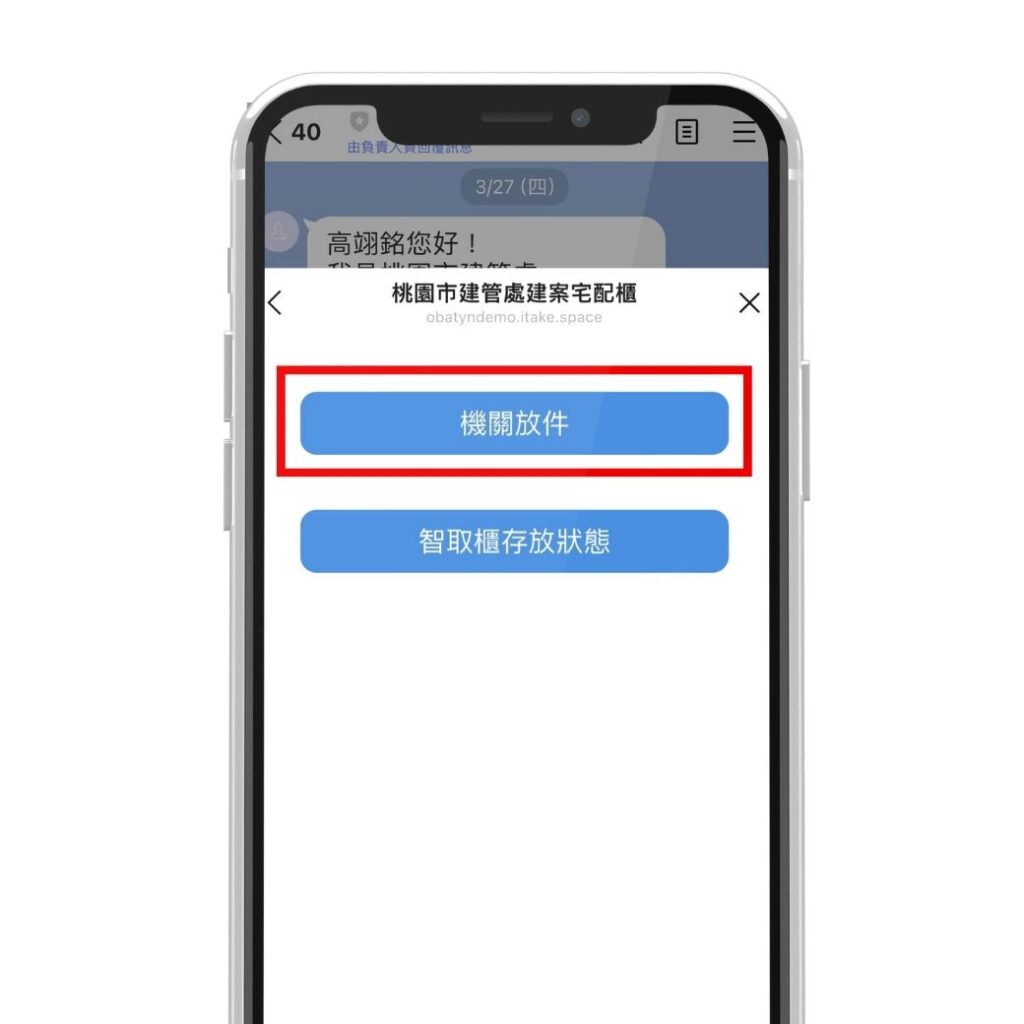
3. 選擇「機關放件」。
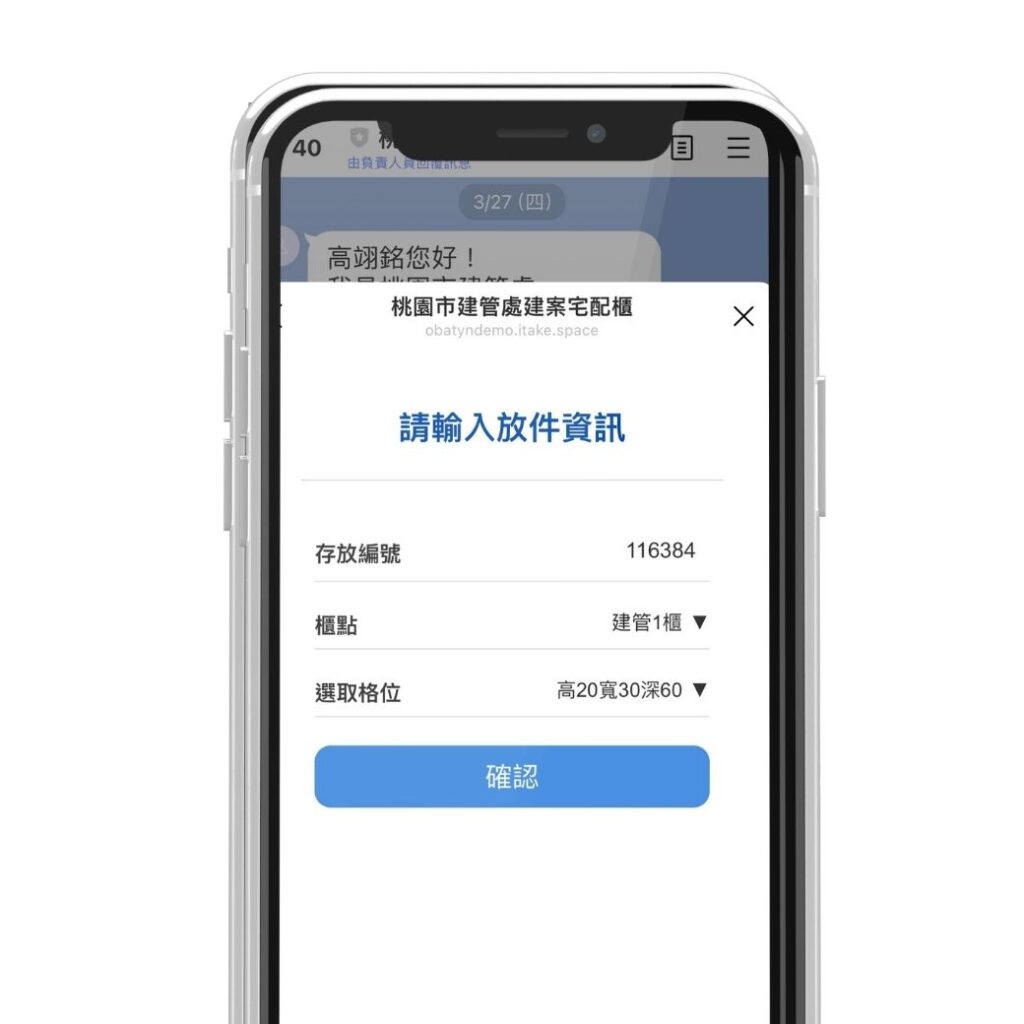
4. 輸入「存放編號」、選擇「櫃點」、選取「格位」。即可取得櫃格。
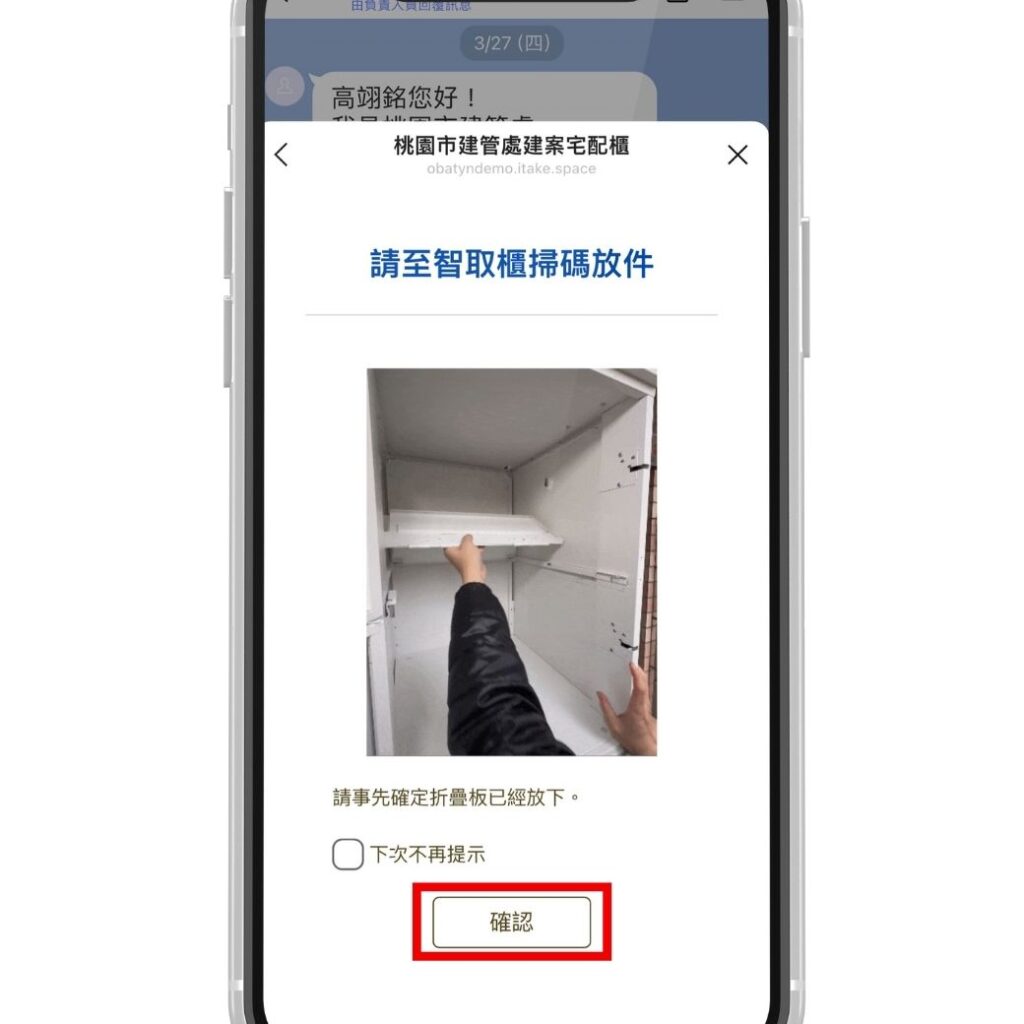
5. 會跳出內部折疊版的使用教學。點擊「確認」即可跳過。
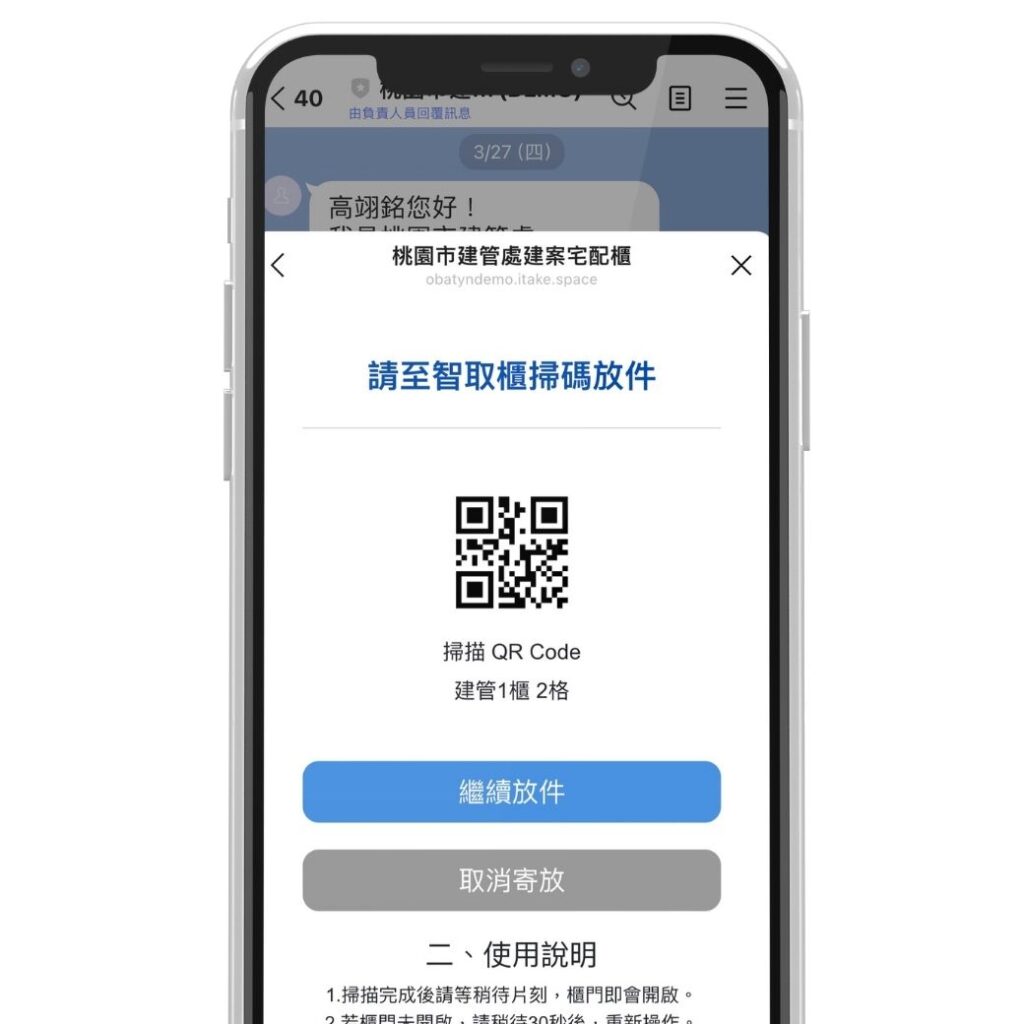
6. 即可顯示「開櫃QRCode」。
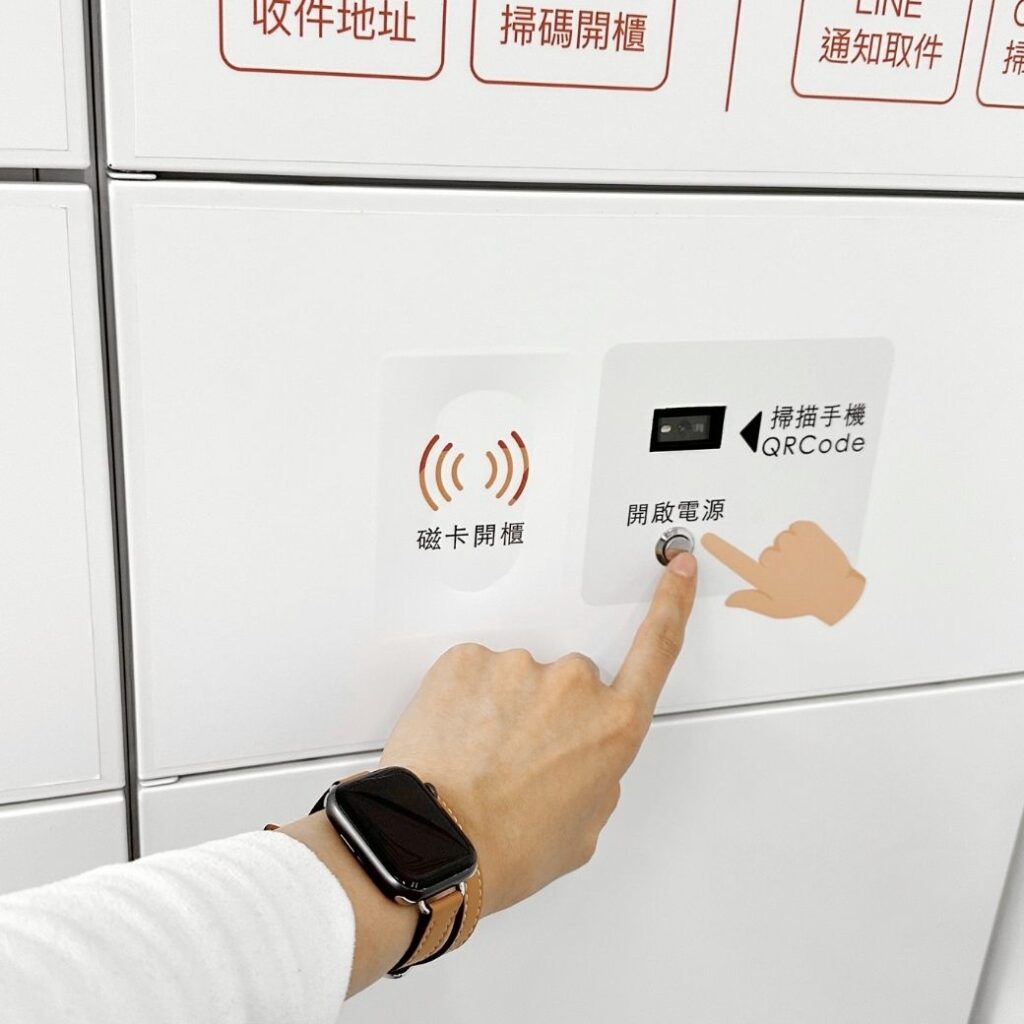
7. 請先按下櫃體上的電源鍵。
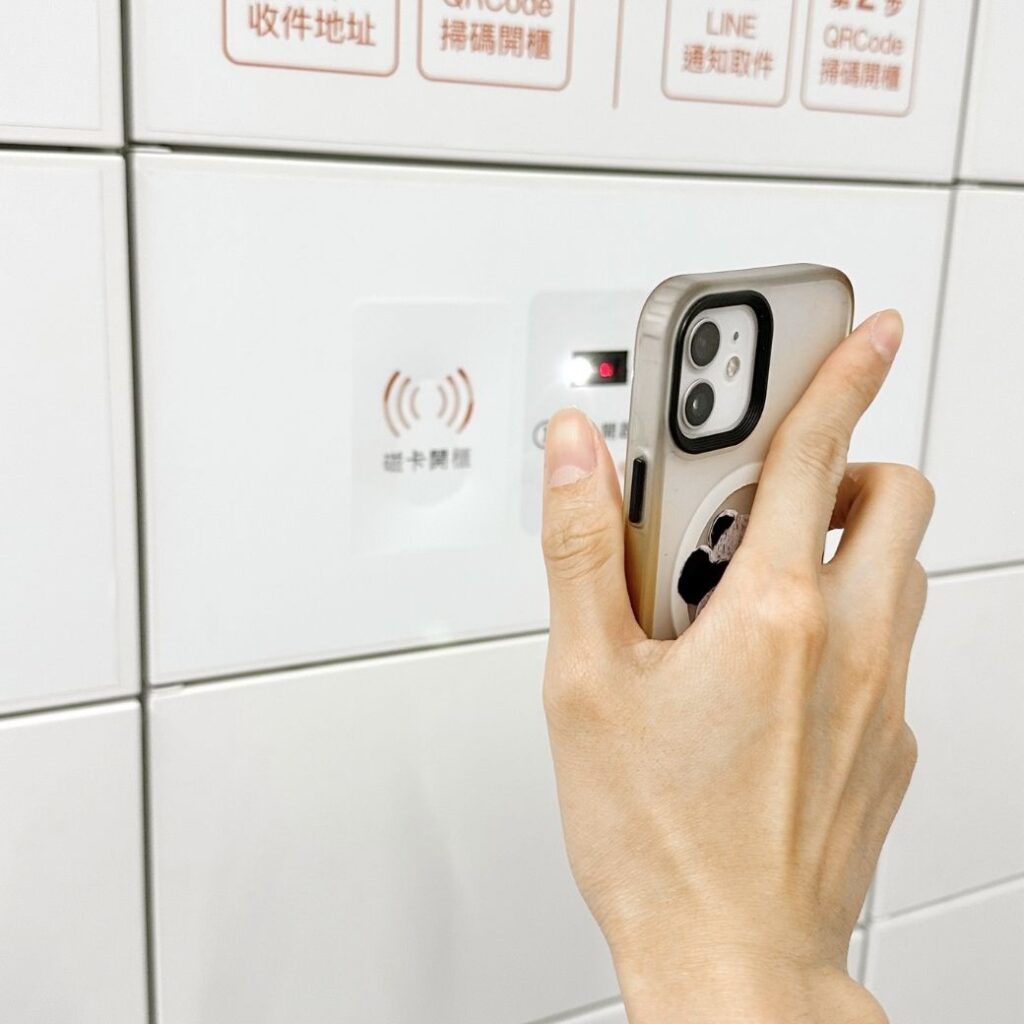
5. 等待上方的掃瞄器亮燈後,將其對準手機上的QRCode掃描,聽到「嗶一聲」即可開啟櫃門。請將文件放入並記得關上櫃門。
6. 完成放件後可點擊「繼續放件」繼續進行放件。
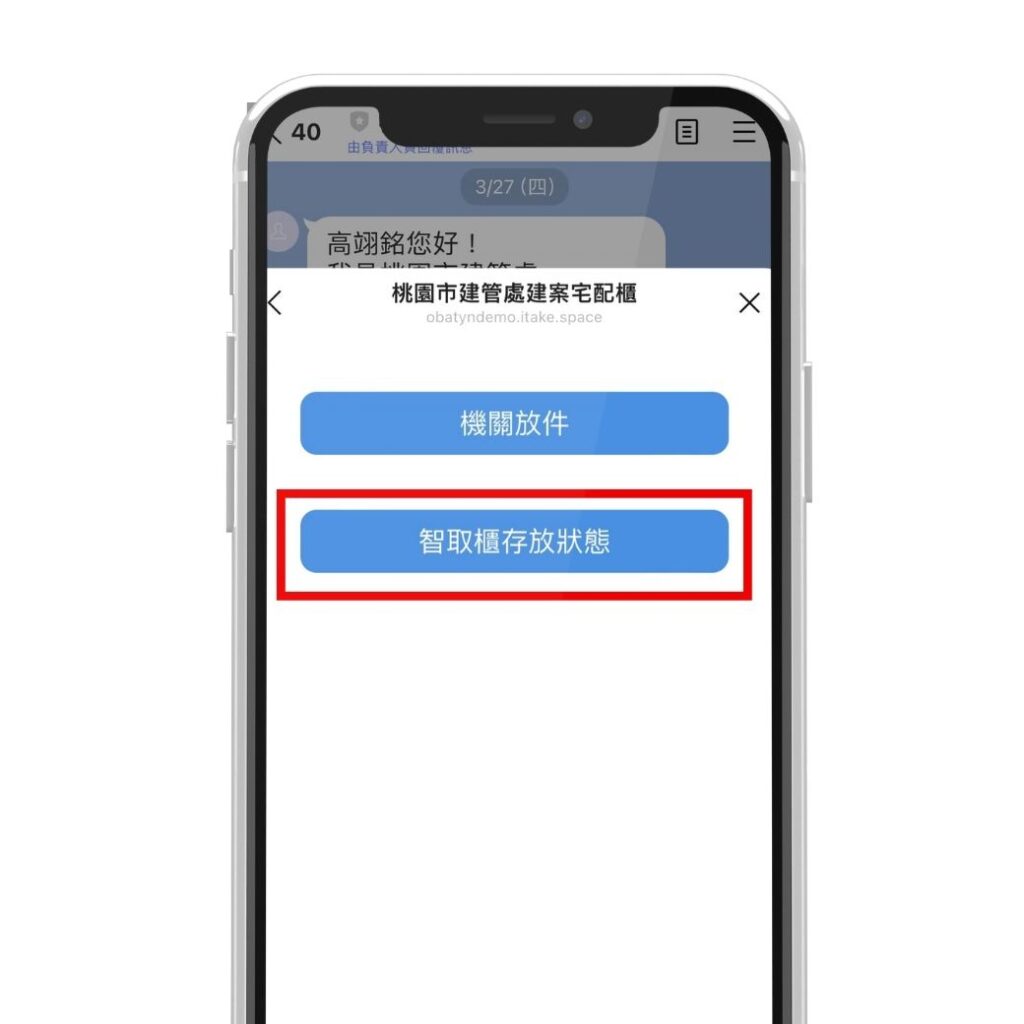
7. 點擊「智取櫃存放狀態」
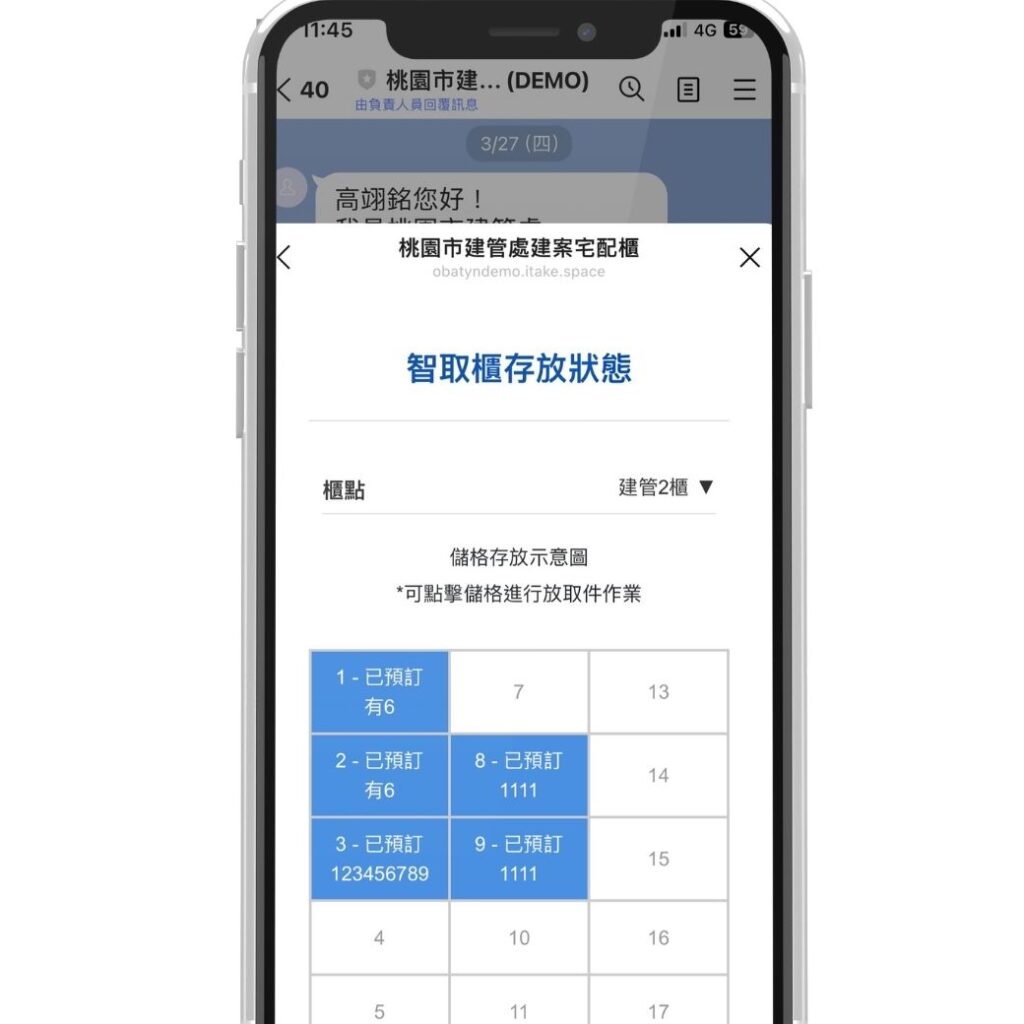
8. 可以查詢目前櫃子的使用情況。
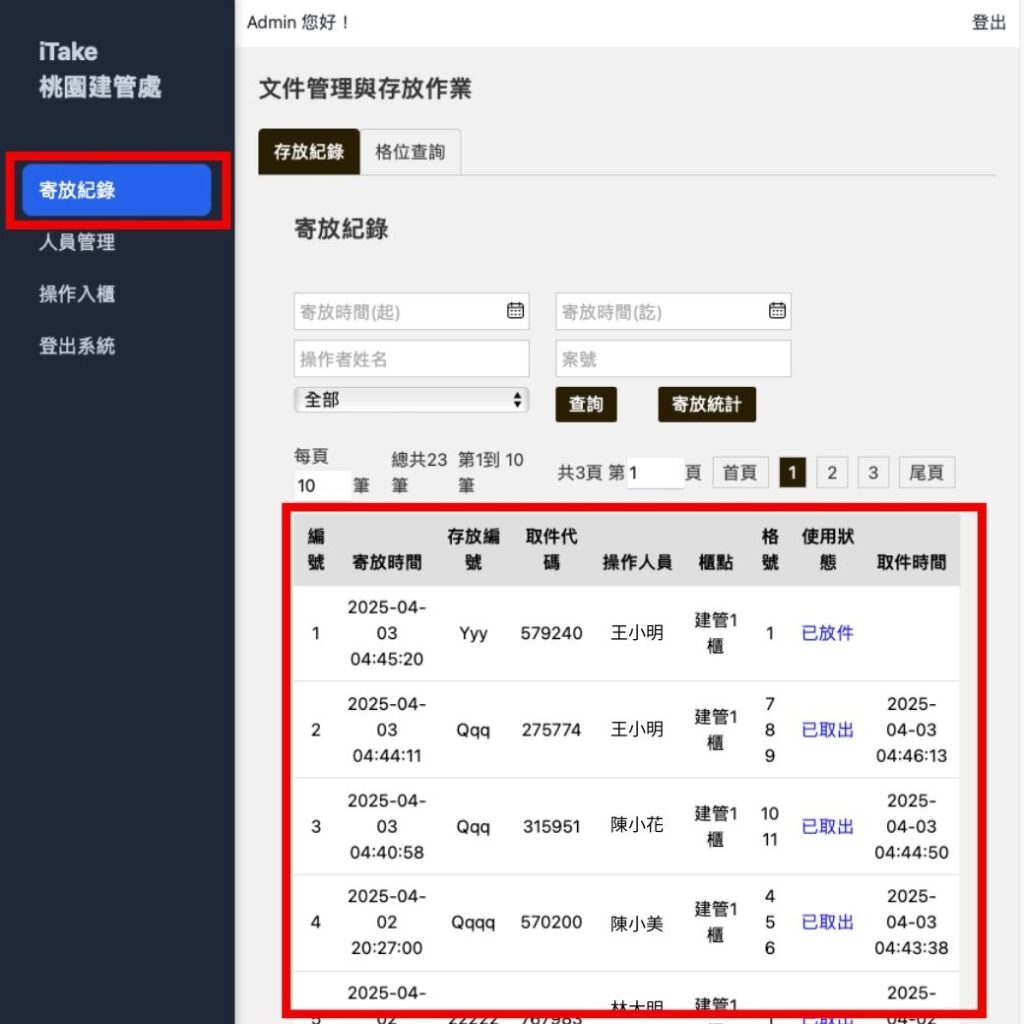
9. 也可使用電腦版查看
請登入此網址
https://obatyn.itake.space/iTakeObaTYNWeb/
操作人員權限可以查看「寄放紀錄」、「人員管理」